Τώρα μπορείτε να διασυνδέσετε το ηλεκτρονικό σας κατάστημα στο Shopify με την ACS Courier, χάρη στο ACS Courier Voucher App διαθέσιμο στο Shopify App Store.
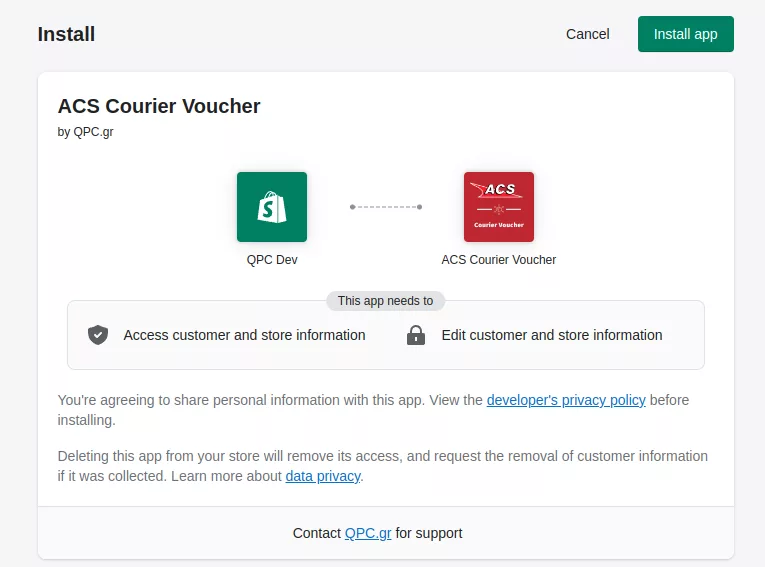
Στη συνέχεια πατήστε το κουμπί Install app στη σελίδα που θα μεταφερθείτε:
Το κουμπί εγκατάστασης του app στο Shopify
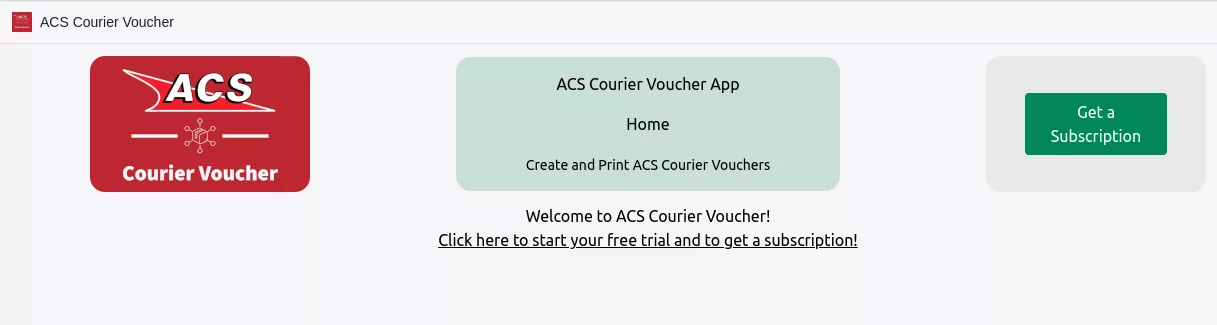
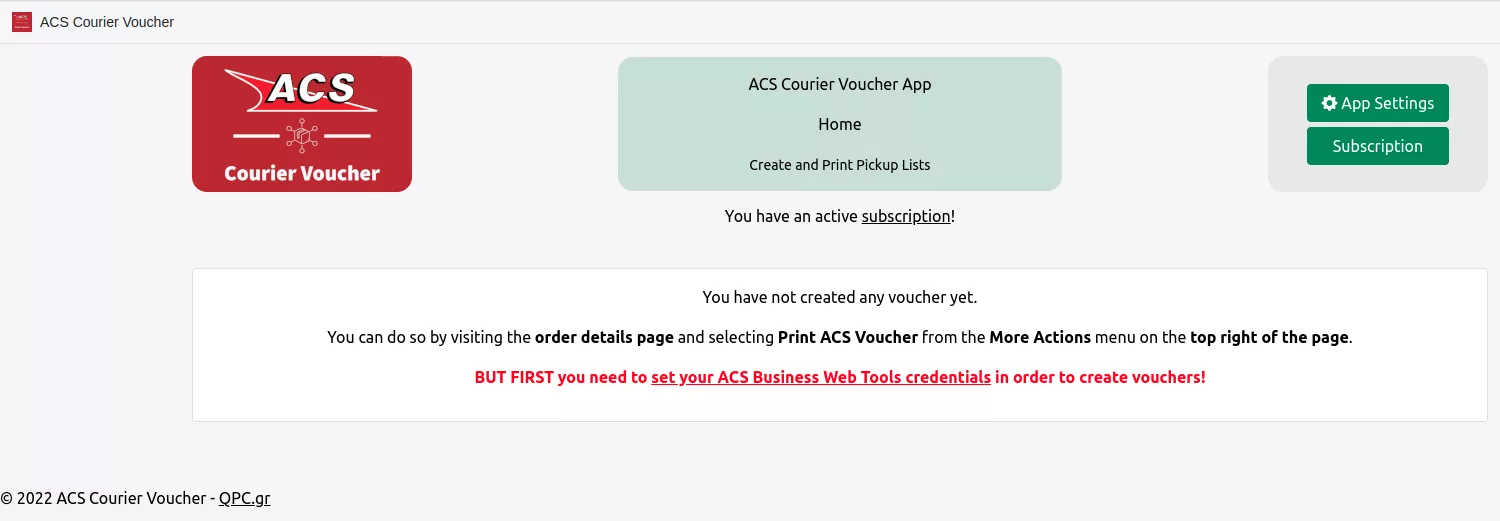
Μόλις εγκατασταθεί το app με επιτυχία, θα μεταφερθείτε στην αρχική σελίδα του app μέσα στο Shopify store σας:
Η αρχική σελίδα του app μετά την εγκατάσταση
2Συνδρομή & δωρεάν δοκιμή
Πατήστε είτε το link Click here to start your free trial and to get a subscription! είτε το κουμπί Get a Subscription. Θα μεταφερθείτε στη σελίδα των συνδρομών:
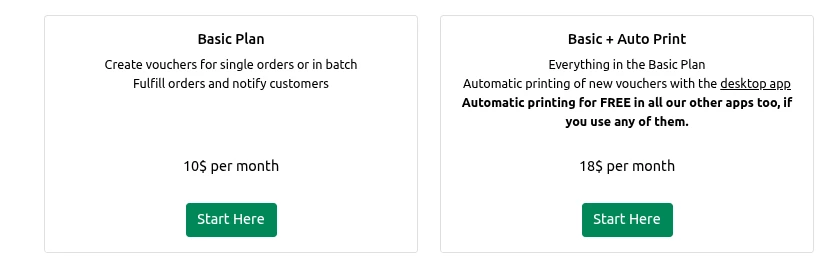
Η επιλογή πλάνου: Basic Plan ή Basic + Auto Print
Επιλέξτε πλάνο και πατήστε Start Here στο αντίστοιχο πλαίσιο: Basic Plan ή Basic + Auto Print, που προσθέτει την αυτόματη εκτύπωση και τη δίνει δωρεάν σε όλα τα άλλα apps μας που χρησιμοποιείτε. Στην πρώτη εγκατάσταση ξεκινάει πρώτα η δωρεάν δοκιμή των 30 ημερών.
Μετά τη δωρεάν δοκιμαστική περίοδο η χρέωση είναι $10 τον μήνα για το Basic Plan ή $18 τον μήνα για το Basic + Auto Print, που προσθέτει την αυτόματη εκτύπωση για όλα τα courier apps μας στο κατάστημά σας. Η χρέωση γίνεται μέσω του λογαριασμού σας στο Shopify.
Αν έχετε ήδη Basic + Auto Print σε άλλο app μας, π.χ. στο Speedex app, εδώ αρκεί το Basic Plan: η αυτόματη εκτύπωση περιλαμβάνεται δωρεάν.
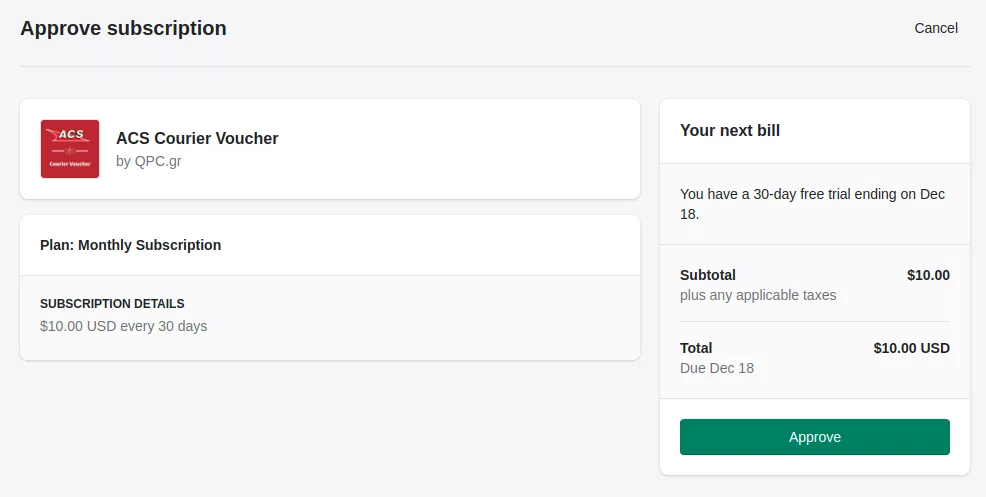
Θα μεταφερθείτε στη σελίδα όπου εγκρίνετε την έναρξη της δωρεάν δοκιμαστικής περιόδου και τις μηνιαίες χρεώσεις μετά το πέρας της:
Έγκριση της δωρεάν δοκιμής και της συνδρομής
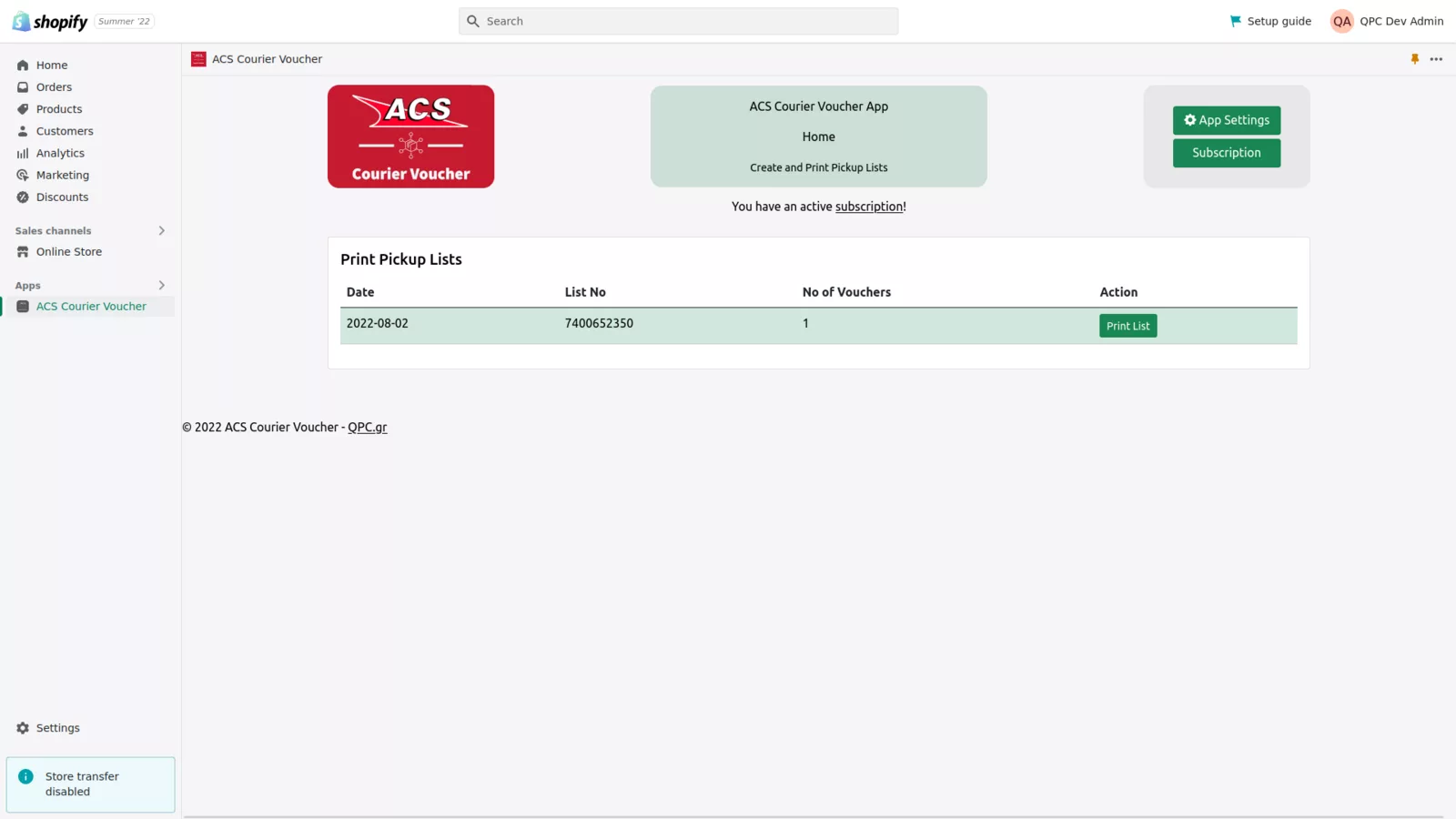
Πατήστε το κουμπί Approve. Στη συνέχεια θα μεταφερθείτε ξανά στην αρχική σελίδα του app:
Η αρχική σελίδα του app με ενεργή συνδρομή
3Ρυθμίσεις του app
Μένει ένα τελευταίο βήμα για να ξεκινήσετε να εκδίδετε vouchers της ACS Courier: πρέπει να εισάγετε τα στοιχεία σύνδεσης για τα ACS Web Services. Αν δεν τα έχετε ακόμα, επικοινωνήστε με το υποκατάστημα της ACS με το οποίο συνεργάζεστε ή τηλεφωνήστε στο 210‑8190000 για να σας δοθούν στοιχεία σύνδεσης για τα ACS Web Services.
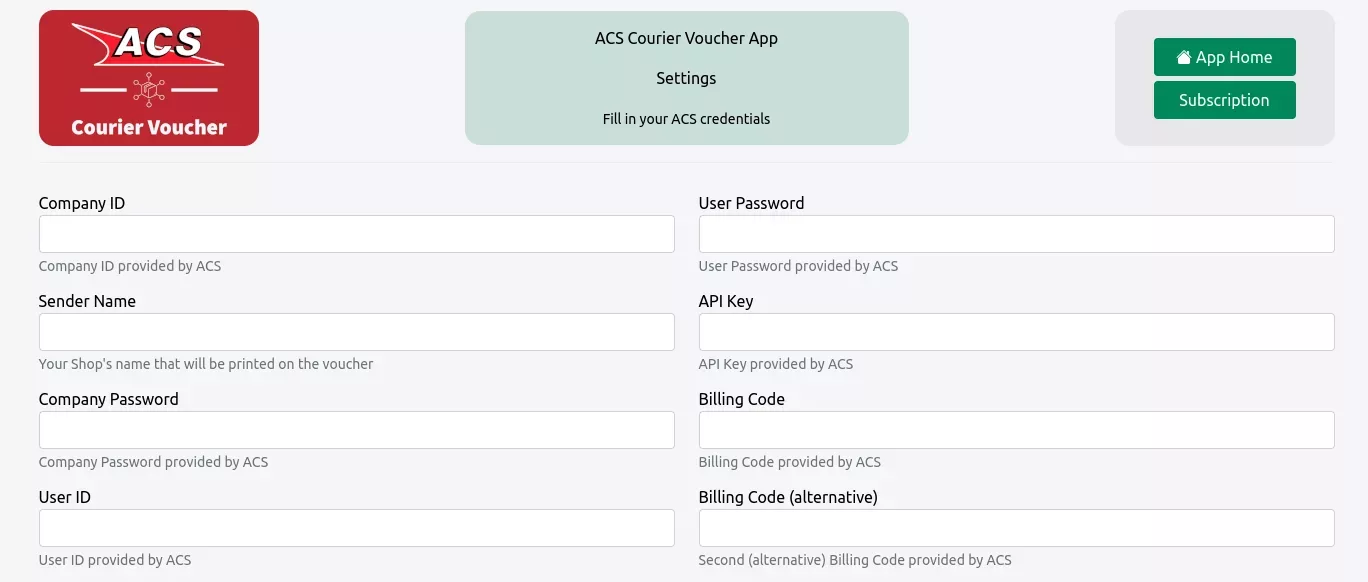
Κάντε κλικ στο link set your ACS Business Web Tools credentials ή στο κουμπί με το γρανάζι App Settings για να μεταφερθείτε στη σελίδα των ρυθμίσεων:
Τα στοιχεία σύνδεσης ACS στη σελίδα ρυθμίσεων
Εισάγετε εδώ τα στοιχεία σύνδεσης που λάβατε από την ACS. Παρακάτω θα βρείτε βοηθητικές πληροφορίες για κάθε πεδίο:
Πεδίο
Περιγραφή
Company ID
Κωδικός εταιρείας
Company Password
Συνθηματικό
User ID
Όνομα χρήστη
User Password
Συνθηματικό χρήστη
API Key
Το API κλειδί για τα ACS Web Services
Billing Code
Ο ACS επί πιστώσει κωδικός χρέωσης
Billing Code (alternative)
Προαιρετικά, αν έχετε, δεύτερος ACS επί πιστώσει κωδικός χρέωσης (π.χ. διαφορετικός κωδικός για τα “βαριά”).
Sender Name
Το όνομα του αποστολέα που θέλετε να εμφανίζεται στο voucher.
Βασικές επιλογές
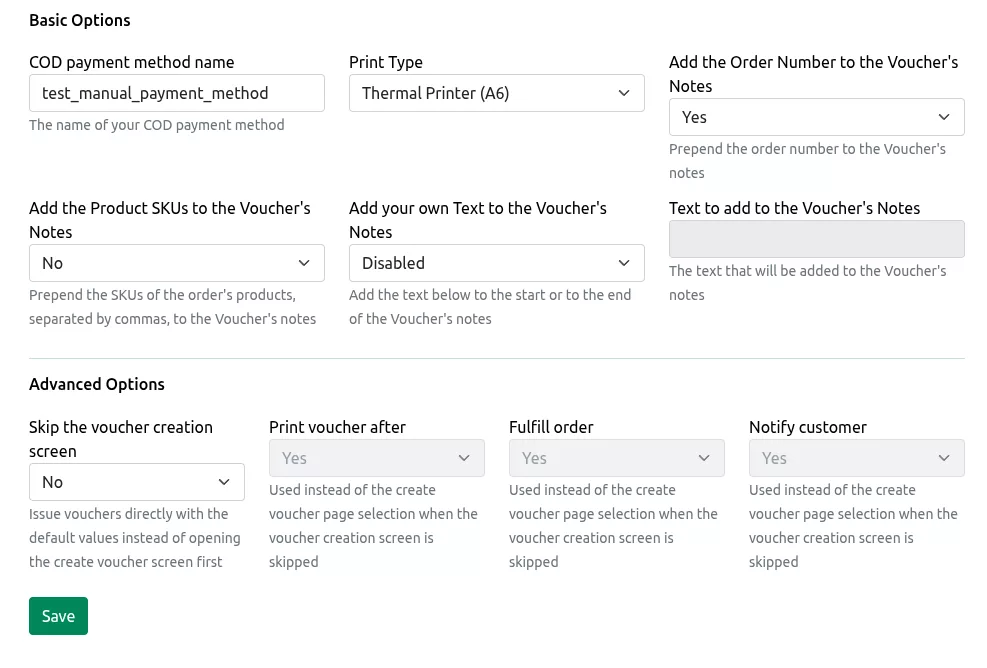
Πιο κάτω στην ίδια σελίδα θα βρείτε τις βασικές και τις προχωρημένες επιλογές του app:
Οι βασικές και οι προχωρημένες επιλογές
Πεδίο
Περιγραφή
COD payment method name
Το όνομα που έχετε ορίσει στο Shopify για τη μέθοδο πληρωμής αντικαταβολή.
Print Type
Ο τύπος εκτυπωτή με τον οποίο θα εκτυπώνετε τα vouchers: Laser Printer (A4) ή Thermal Printer (A6).
Add the Order Number to the Voucher's Notes
Όταν είναι «Yes», ο αριθμός της παραγγελίας προστίθεται στην αρχή των σημειώσεων του voucher, που εκτυπώνονται επάνω του.
Add the Product SKUs to the Voucher's Notes
Όταν είναι «Yes», τα SKUs των προϊόντων της παραγγελίας, χωρισμένα με κόμμα, προστίθενται στην αρχή των σημειώσεων του voucher.
Add your own Text to the Voucher's Notes
Προσθέτει το δικό σας κείμενο στην αρχή ή στο τέλος των σημειώσεων του voucher. Επιλέξτε «Disabled» για να μην προστίθεται.
Text to add to the Voucher's Notes
Το κείμενο που θα προστίθεται, π.χ. «ΠΡΟΒΟΛΗ ΔΕΜΑΤΟΣ». Ενεργοποιείται όταν έχετε επιλέξει αρχή ή τέλος στην προηγούμενη ρύθμιση.
Στις σημειώσεις του voucher περνάνε επίσης αυτόματα τα σχόλια που αφήνει ο πελάτης για την παράδοση της παραγγελίας. Οι αλλαγές στις επιλογές των σημειώσεων εφαρμόζονται στα vouchers που εκδίδονται μετά την αποθήκευση.
4 vouchers σε κάθε Α4: επιλέξτε Thermal Printer (A6) στο Print Type και, όταν εκτυπώνετε μαζικά τα vouchers από τον Google Chrome, ορίστε Pages per sheet → 4. Έτσι μπορείτε να τυπώνετε σε αυτοκόλλητο χαρτί Α4 με 4 ετικέτες.
Προχωρημένες επιλογές
Αν δεν χρειάζεται να ελέγχετε κάθε φορά τα στοιχεία της αποστολής, μπορείτε να παραλείψετε εντελώς την οθόνη δημιουργίας των vouchers:
Πεδίο
Περιγραφή
Skip the voucher creation screen
Όταν είναι «Yes», τα vouchers εκδίδονται απευθείας με τις προεπιλεγμένες τιμές, χωρίς να ανοίγει πρώτα η οθόνη δημιουργίας voucher. Θα σας ζητηθεί επιβεβαίωση όταν το ενεργοποιήσετε.
Print voucher after
Αν θα ανοίγει το PDF του voucher για εκτύπωση αμέσως μετά την έκδοσή του.
Fulfill order
Αν η παραγγελία θα γίνεται fulfilled (διεκπεραιωμένη) στο Shopify, με το tracking number της ACS.
Notify customer
Αν θα στέλνεται email ειδοποίησης αποστολής στον πελάτη.
Τα τρία τελευταία πεδία ενεργοποιούνται μόνο όταν παραλείπεται η οθόνη δημιουργίας και αντικαθιστούν τις αντίστοιχες επιλογές της. Αν κάποιο voucher δεν μπορεί να εκδοθεί, επειδή λείπει κάποιο στοιχείο ή επειδή η ACS επιστρέφει σφάλμα, θα εμφανιστεί κανονικά η οθόνη δημιουργίας για να διορθώσετε το πρόβλημα.
Βεβαιωθείτε ότι έχετε εισαγάγει όλα τα στοιχεία σωστά, πατήστε το κουμπί Save και είστε έτοιμοι να εκδώσετε vouchers!
4Έκδοση voucher
Για να εκδώσετε voucher για μια παραγγελία, μεταβείτε στη σελίδα με τις λεπτομέρειες της παραγγελίας (μενού Orders και κλικ στην παραγγελία για την οποία θέλετε να εκτυπώσετε voucher).
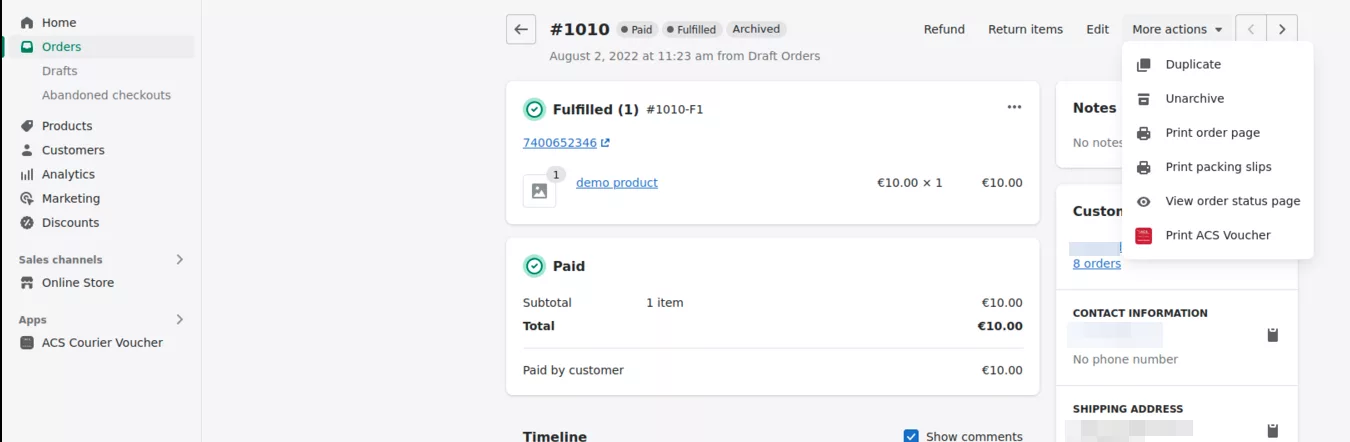
Στη συνέχεια κάντε κλικ στο μενού More Actions επάνω δεξιά, όπως βλέπετε στην παρακάτω οθόνη:
Το μενού More Actions στη σελίδα της παραγγελίας
και μετά στην επιλογή Print ACS Voucher. Θα μεταφερθείτε στην παρακάτω σελίδα:
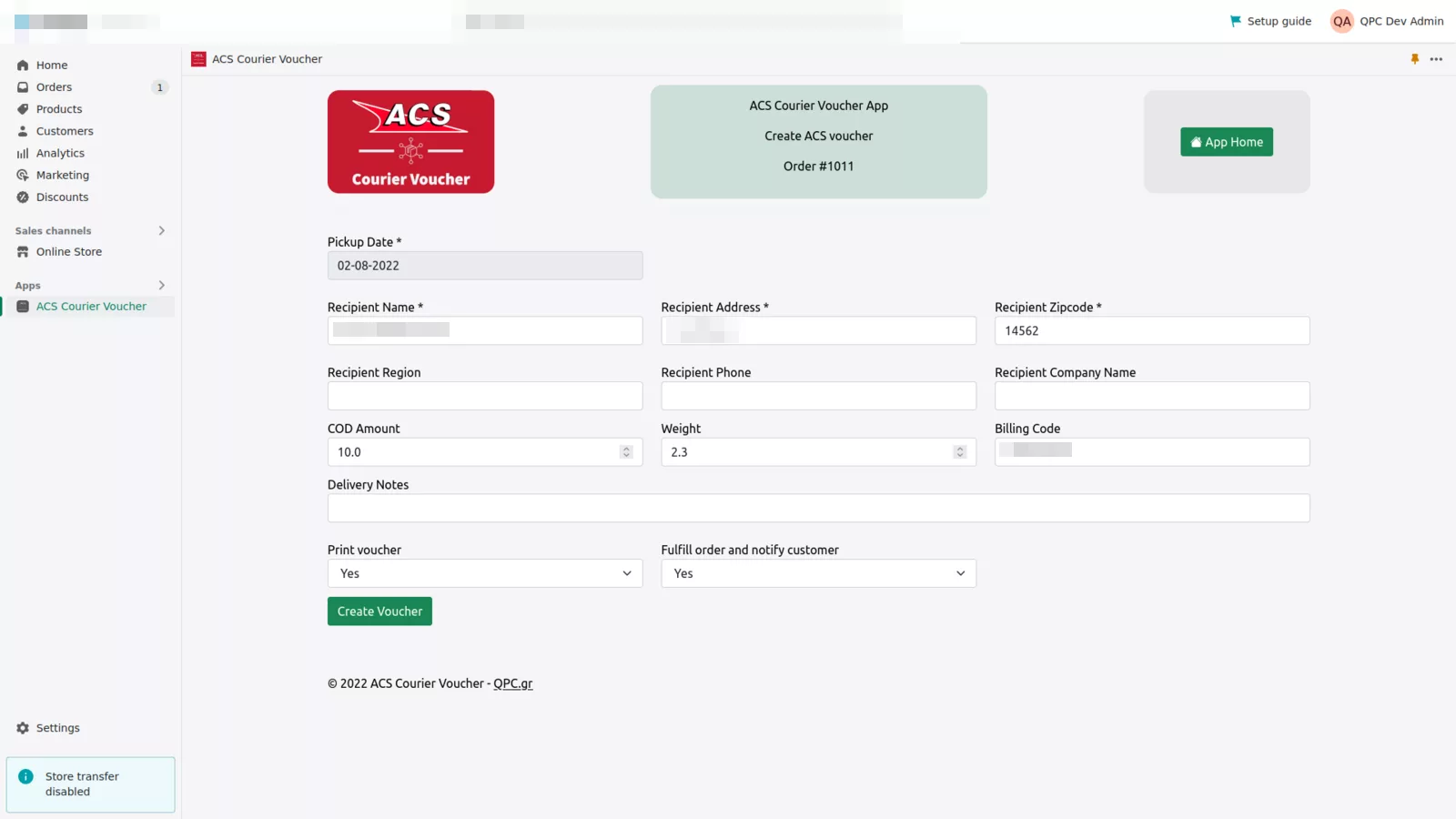
Η φόρμα έκδοσης voucher
Ελέγξτε ότι τα στοιχεία είναι σωστά και συμπληρώστε ό,τι χρειάζεται. Μπορείτε να προσθέσετε σημειώσεις για την αποστολή στο πεδίο Delivery Notes.
Το πεδίο Print voucher ορίζει αν θα εκτυπωθεί το voucher αμέσως μετά την έκδοσή του.
Το πεδίο Fulfill order ορίζει αν η παραγγελία θα γίνει fulfilled (διεκπεραιωμένη) στο Shopify και θα πάρει το tracking number της ACS.
Το πεδίο Notify customer ορίζει αν θα σταλεί email ειδοποίησης στον πελάτη. Μπορείτε, αν θέλετε, να κάνετε fulfill την παραγγελία χωρίς να ειδοποιηθεί ο πελάτης.
Όλα τα πεδία είναι ενεργά (yes) από προεπιλογή. Πατήστε το κουμπί Create Voucher: το voucher θα εκδοθεί και θα ανοίξει σε νέο tab (σε μορφή PDF) για να το εκτυπώσετε.
Αν έχετε ενεργοποιήσει το Skip the voucher creation screen στις ρυθμίσεις, η οθόνη αυτή παραλείπεται και το voucher εκδίδεται απευθείας με τις προεπιλεγμένες τιμές.
Με το πλάνο Basic + Auto Print τα vouchers μπορούν να τυπώνονται αυτόματα, χωρίς να ανοίγετε το PDF. Δείτε την ενότητα Αυτόματη εκτύπωση με QPC CourierPrint.
5Λίστα παραλαβής ημέρας
Για να οριστικοποιηθούν τα τυπωμένα vouchers ως αποστολές, πρέπει οπωσδήποτε να δημιουργηθεί και να εκτυπωθεί η λίστα παραλαβής ημέρας. Αν η λίστα δεν δημιουργηθεί, τα barcodes των vouchers δεν θα αναγνωρίζονται.
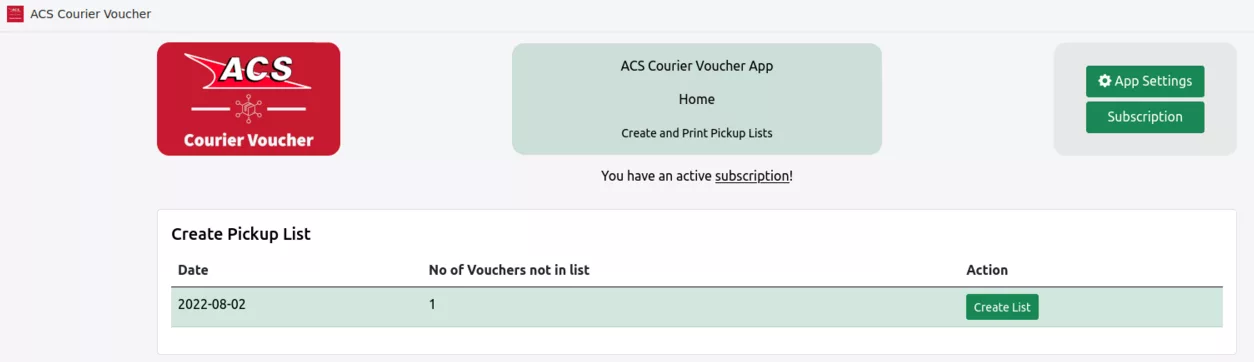
Για να εκτυπώσετε τη λίστα παραλαβής ημέρας, μεταβείτε στην αρχική σελίδα του app κάνοντας κλικ στο Apps στο βασικό μενού αριστερά και μετά στο ACS Courier Voucher. Θα δείτε την παρακάτω σελίδα:
Η αρχική σελίδα του app με τα vouchers της ημέρας
Για να δημιουργήσετε τη λίστα ημέρας πατήστε το κουμπί Create List. Θα δείτε την παρακάτω σελίδα:
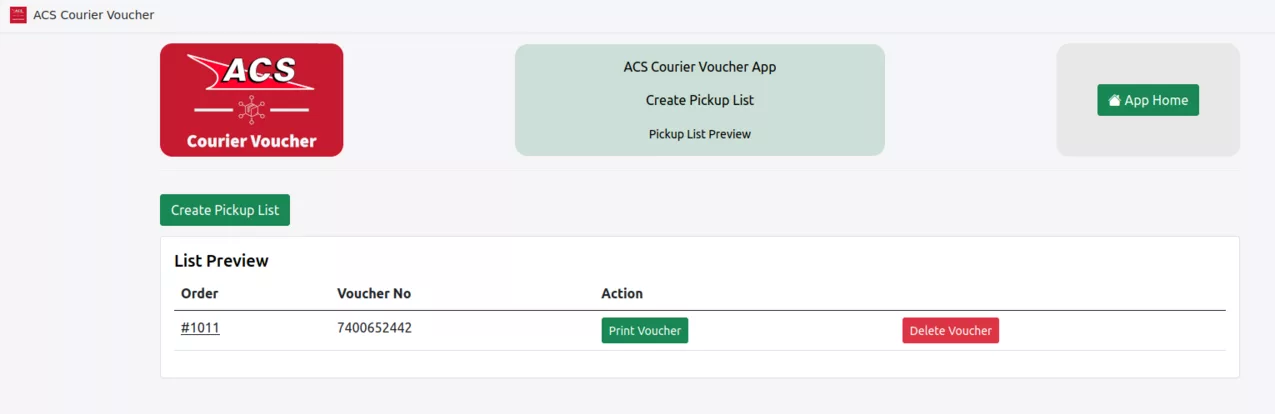
Προεπισκόπηση της λίστας παραλαβής
Σε αυτή τη σελίδα μπορείτε, αν θέλετε, να εκτυπώσετε κάποια από τα vouchers της λίστας (αν δεν τα έχετε εκτυπώσει) ή να διαγράψετε κάποιο voucher.
Για να δημιουργήσετε και να εκτυπώσετε τη λίστα ημέρας πατήστε το κουμπί Create Pickup List. Η λίστα θα εκδοθεί και θα ανοίξει σε νέο tab (σε μορφή PDF) για να την εκτυπώσετε. Μπορείτε επίσης να τη δείτε και να την εκτυπώσετε ξανά ανά πάσα στιγμή από την αρχική σελίδα της εφαρμογής.
Η εκτυπωμένη λίστα παραλαβής ημέρας
6Αυτόματη εκτύπωση με QPC CourierPrint Desktop Printing
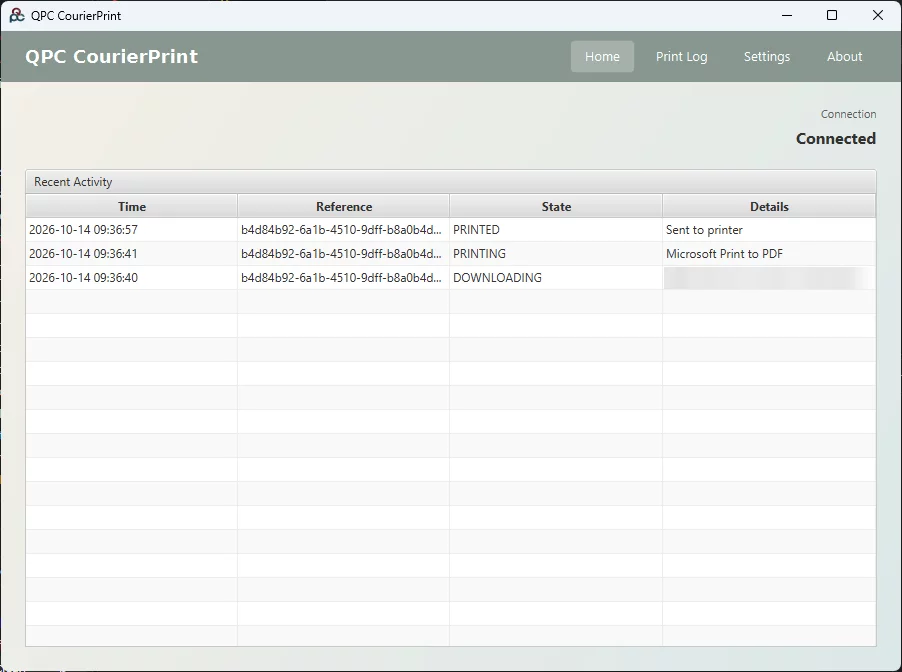
Το QPC CourierPrint είναι ένα μικρό πρόγραμμα για Windows που εκτυπώνει αυτόματα τα vouchers όλων των courier apps μας, δηλαδή της ACS και της Speedex. Όταν εκδίδετε ένα voucher στο ACS Courier Voucher app, το QPC CourierPrint το λαμβάνει μέσα σε λίγα δευτερόλεπτα και το στέλνει κατευθείαν στον εκτυπωτή που έχετε επιλέξει. Δεν χρειάζεται να ανοίξετε το PDF ή να πατήσετε Print, ούτε να μείνει κάτι ανοιχτό στον browser. Περισσότερα στη σελίδα του QPC CourierPrint.
Η αρχική οθόνη του QPC CourierPrint
Το QPC CourierPrint περιλαμβάνεται στο πλάνο Basic + Auto Print ($18 τον μήνα). Το Basic Plan ($10 τον μήνα) δεν το περιλαμβάνει. Η δωρεάν δοκιμή καλύπτεται μόνο αν είναι δοκιμή του Basic + Auto Print.
+
Ένα πλάνο, όλα τα courier apps
Ενεργοποιήστε το Basic + Auto Print σε ένα από τα courier apps μας και το QPC CourierPrint τυπώνει τα vouchers όλων των courier apps μας στο κατάστημά σας. Στα υπόλοιπα apps αρκεί το Basic Plan. Το ίδιο πλάνο θα καλύπτει και κάθε νέο courier app μας.
Παράδειγμα: ACS με Basic + Auto Print ($18) + Speedex με Basic ($10) = αυτόματη εκτύπωση και για τις δύο courier με $28 τον μήνα, αντί για $36.
Λειτουργεί με όλα τα courier apps μας: το ACS Courier Voucher, το Speedex Courier Voucher και όσα έρθουν.
Ένας υπολογιστής ανά κατάστημα: κάθε κατάστημα έχει ένα token σύνδεσης και τα vouchers τυπώνονται σε έναν υπολογιστή κάθε φορά. Αν συνδεθεί δεύτερος υπολογιστής με το ίδιο token, ο πρώτος σταματά να τυπώνει.
Πώς λειτουργεί
Εκδίδετε ένα voucher (ή πολλά μαζί) στο Shopify app, όπως πάντα.
Τα vouchers τυπώνονται αυτόματα στον υπολογιστή όπου τρέχει το QPC CourierPrint, με τη σειρά που εκδόθηκαν, το καθένα μία φορά.
Αν το QPC CourierPrint δεν τρέχει, δεν χάνεται τίποτα: το voucher ανοίγει σε νέο tab του browser, όπως και χωρίς το πρόγραμμα. Τα vouchers που εκδόθηκαν όσο ο υπολογιστής ήταν για λίγο εκτός σύνδεσης τυπώνονται μόλις συνδεθεί ξανά, έως και 48 ώρες αργότερα.
Δυνατότητες
Λειτουργία
Περιγραφή
Ρυθμίσεις εκτύπωσης
Επιλογή εκτυπωτή, αντίγραφα, εύρος σελίδων, κατακόρυφος ή οριζόντιος προσανατολισμός, έγχρωμη ή ασπρόμαυρη εκτύπωση, μέγεθος χαρτιού, περιθώρια, κλίμακα, εκτύπωση διπλής όψης, σελίδες ανά φύλλο, ποιότητα εκτύπωσης και θήκη χαρτιού.
Αρχική οθόνη
Η κατάσταση της σύνδεσης και η πρόσφατη δραστηριότητα εκτύπωσης.
Print Log
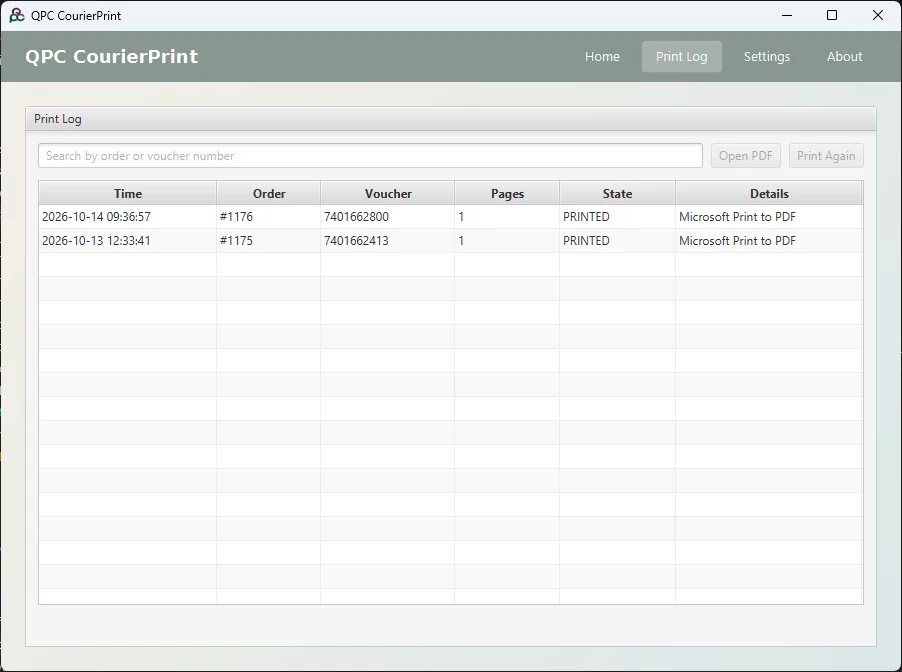
Όλα τα vouchers που τυπώθηκαν τις τελευταίες 14 ημέρες, με αναζήτηση ανά αριθμό voucher ή παραγγελίας και επανεκτύπωση με ένα κλικ.
Αυτόματη εκκίνηση
Το πρόγραμμα ξεκινά μόλις συνδεθείτε στα Windows, ελαχιστοποιημένο στη γραμμή εργασιών.
Test Connection
Επιβεβαιώνει ότι το token λειτουργεί και δείχνει με ποιο κατάστημα είναι συνδεδεμένο το πρόγραμμα.
Το Print Log με τα vouchers των τελευταίων 14 ημερών
Εγκατάσταση
Βεβαιωθείτε ότι το κατάστημά σας έχει το πλάνο Basic + Auto Print σε αυτό ή σε άλλο courier app μας. Αν το πλάνο είναι σε άλλο app, η ενότητα Desktop Printing γράφει ότι η αυτόματη εκτύπωση περιλαμβάνεται δωρεάν.
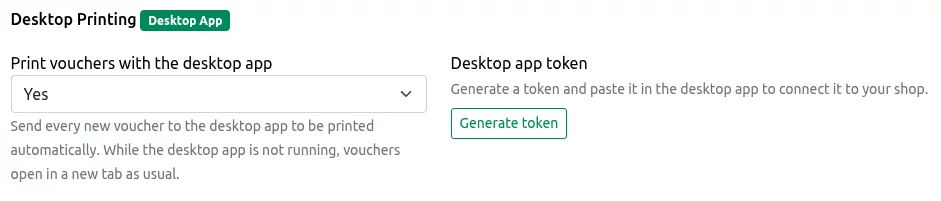
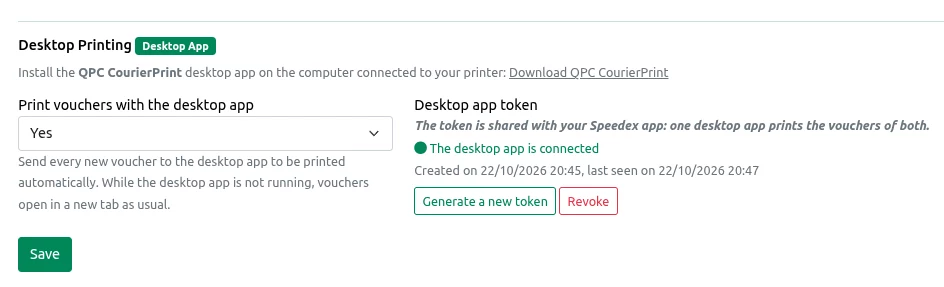
Στο Shopify app, ανοίξτε τις ρυθμίσεις με το κουμπί App Settings και βρείτε την ενότητα Desktop Printing. Επιλέξτε Yes στο Print vouchers with the desktop app, πατήστε Save και μετά Generate token:Η ενότητα Desktop Printing στις ρυθμίσεις του Shopify appΤο token εμφανίζεται μόνο μία φορά. Πατήστε Copy για να το αντιγράψετε:Το νέο token, έτοιμο για αντιγραφήΑν χρειαστεί, μπορείτε να δημιουργήσετε νέο token με το Generate a new token ή να το ακυρώσετε με το Revoke. Τότε το παλιό token σταματά να λειτουργεί σε όλα τα courier apps μας.
Αν το QPC CourierPrint είναι ήδη συνδεδεμένο μέσω άλλου courier app μας (π.χ. του Speedex Courier Voucher), μη δημιουργήσετε νέο token: αρκεί να επιλέξετε Yes και να πατήσετε Save. Το ίδιο token τυπώνει τα vouchers όλων των courier apps σας.
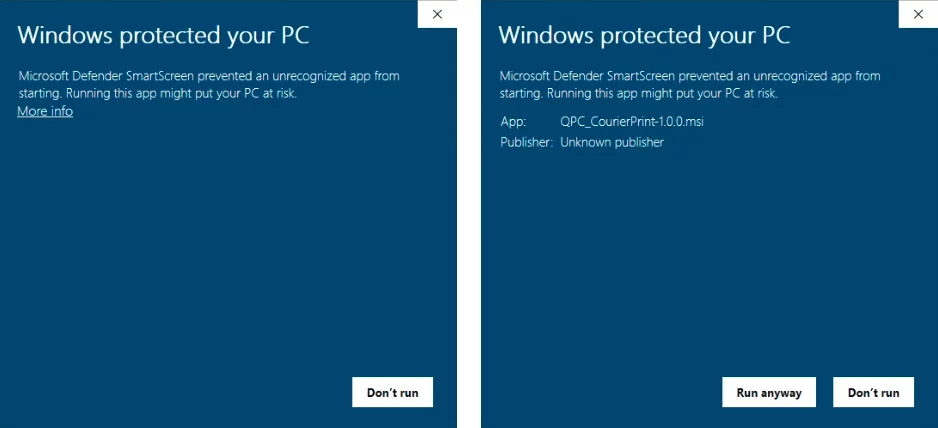
Επειδή το QPC CourierPrint είναι νέο πρόγραμμα, στην πρώτη εγκατάσταση τα Windows μπορεί να εμφανίσουν το μήνυμα Windows protected your PC. Πατήστε More info και μετά Run anyway για να συνεχίσετε. Το μήνυμα αυτό εμφανίζεται για κάθε νέο πρόγραμμα που τα Windows δεν έχουν συναντήσει ακόμα συχνά. Το QPC CourierPrint είναι ασφαλές και δεν υπάρχει κανένας κίνδυνος για τον υπολογιστή σας.
Πατήστε More info (αριστερά) και μετά Run anyway (δεξιά)
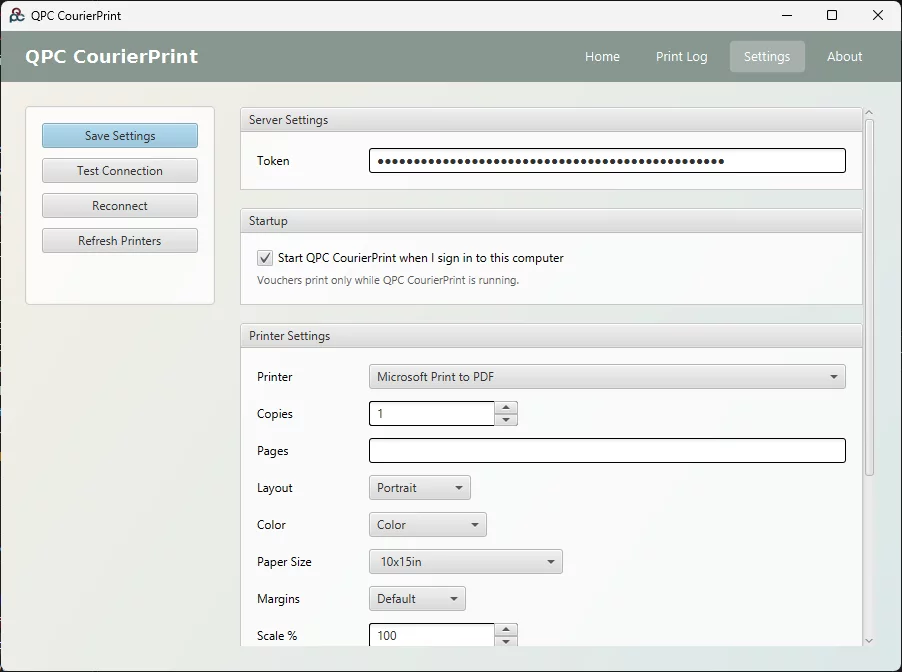
Ανοίξτε το πρόγραμμα, μεταβείτε στο Settings, επικολλήστε το token, επιλέξτε τον εκτυπωτή και πατήστε Save Settings.Οι ρυθμίσεις του QPC CourierPrint
Πατήστε Test Connection. Η αρχική οθόνη πρέπει να δείχνει Connected. Και στις ρυθμίσεις του Shopify app θα δείτε το μήνυμα The desktop app is connected:Το QPC CourierPrint είναι συνδεδεμένο. Αν έχετε και το Speedex app, το token είναι κοινό: ένα πρόγραμμα τυπώνει τα vouchers και των δύο.
Προαιρετικά, τσεκάρετε την επιλογή Start QPC CourierPrint when I sign in to this computer.
Απαιτήσεις συστήματος
Windows 10 ή Windows 11, 64-bit. Τα Windows 32-bit και τα Windows 7 δεν υποστηρίζονται.
Έναν εκτυπωτή εγκατεστημένο και σε λειτουργία στα Windows.
Σύνδεση στο internet.
Το QPC CourierPrint πρέπει να τρέχει για να τυπώνει. Σας προτείνουμε να ενεργοποιήσετε την αυτόματη εκκίνηση. Εκδόσεις για macOS και Linux θα ακολουθήσουν αργότερα.
Συχνές ερωτήσεις
Το πρόγραμμα σταμάτησε και ζητάει token.
Δημιουργήθηκε νέο token σε κάποιο από τα courier apps μας, οπότε το παλιό αποσυνδέθηκε. Καταχωρήστε το νέο token στο Settings.
Λέει ότι συνδέθηκε άλλος υπολογιστής με αυτό το token.
Μόνο ένας υπολογιστής ανά κατάστημα μπορεί να τυπώνει. Τον έλεγχο παίρνει ο υπολογιστής που συνδέθηκε πιο πρόσφατα.
Λέει ότι το πλάνο του καταστήματος δεν περιλαμβάνει την αυτόματη εκτύπωση.
Χρειάζεται Basic + Auto Print σε ένα από τα courier apps μας του καταστήματός σας. Αλλάξτε το πλάνο μέσα από το Shopify app.
Τι γίνεται αν αλλάξω σε Basic ή ακυρώσω το app που έχει το Basic + Auto Print;
Η αυτόματη εκτύπωση σταματά και στα υπόλοιπα apps μας. Τα υπόλοιπα apps εμφανίζουν μήνυμα με κουμπί για να ενεργοποιήσετε το Basic + Auto Print σε κάποιο από αυτά.
Το voucher άνοιξε στον browser αντί να τυπωθεί.
Το QPC CourierPrint δεν έτρεχε εκείνη τη στιγμή. Ξεκινήστε το (ή ενεργοποιήστε την αυτόματη εκκίνηση) και τα επόμενα vouchers θα τυπώνονται αυτόματα.
Έτοιμοι να ξεκινήσετε;
Εγκαταστήστε το ACS Courier Voucher και εκδώστε το πρώτο σας voucher σήμερα. Οι πρώτες 30 ημέρες είναι δωρεάν.